1
安装 Git 并确认终端可用
推荐使用 Windows Terminal + PowerShell 7。后面的命令默认在 PowerShell 中执行。
Git
winget install --id Git.Git -e
git --version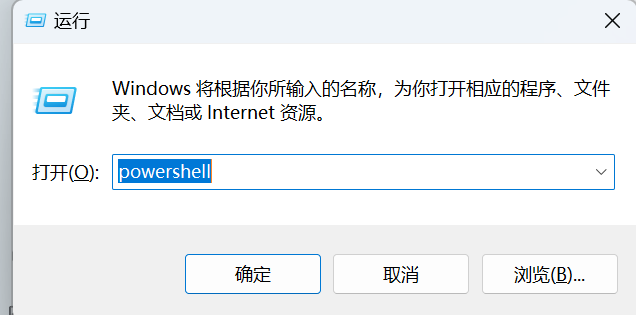
 OpenOx 使用教程
第三步
按平台拆开之后,流程很简单:准备 Git 和 Node.js,安装 Claude Code,然后把 ANTHROPIC_BASE_URL 指向 https://openox.tech/。
Important
Claude Code 走的是 Anthropic 原生协议,所以这里的 base URL 和 OpenAI 兼容客户端不一样。
提示
Base URL 统一写成https://openox.tech/。
不要手动追加/v1、/messages 或其他路径。
注意
ANTHROPIC_AUTH_TOKEN,不要和OPENAI_API_KEY 混用。Platforms
每个平台都用同一套结构:前置条件、Git 和 Node.js、安装 Claude Code、写配置、启动验证。
| 依赖 | 最低版本 | 检查命令 | 用途 |
|---|---|---|---|
| Git | 2.39+ | git --version | 拉取仓库、让 Claude Code 识别项目状态 |
| Node.js | 20+ | node --version | 运行 Claude Code CLI |
| npm | 10+ | npm --version | 安装 @anthropic-ai/claude-code |
| PowerShell | 7+ | $PSVersionTable.PSVersion | 更方便写入环境变量和配置 |
推荐使用 Windows Terminal + PowerShell 7。后面的命令默认在 PowerShell 中执行。
winget install --id Git.Git -e
git --version推荐先装 fnm,再用 fnm 管理 Node.js 版本;如果你不想折腾版本管理,也可以直接装官方包。
winget install Schniz.fnm
fnm install 22
fnm default 22

# 官方安装包替代方案
winget install OpenJS.NodeJS.LTS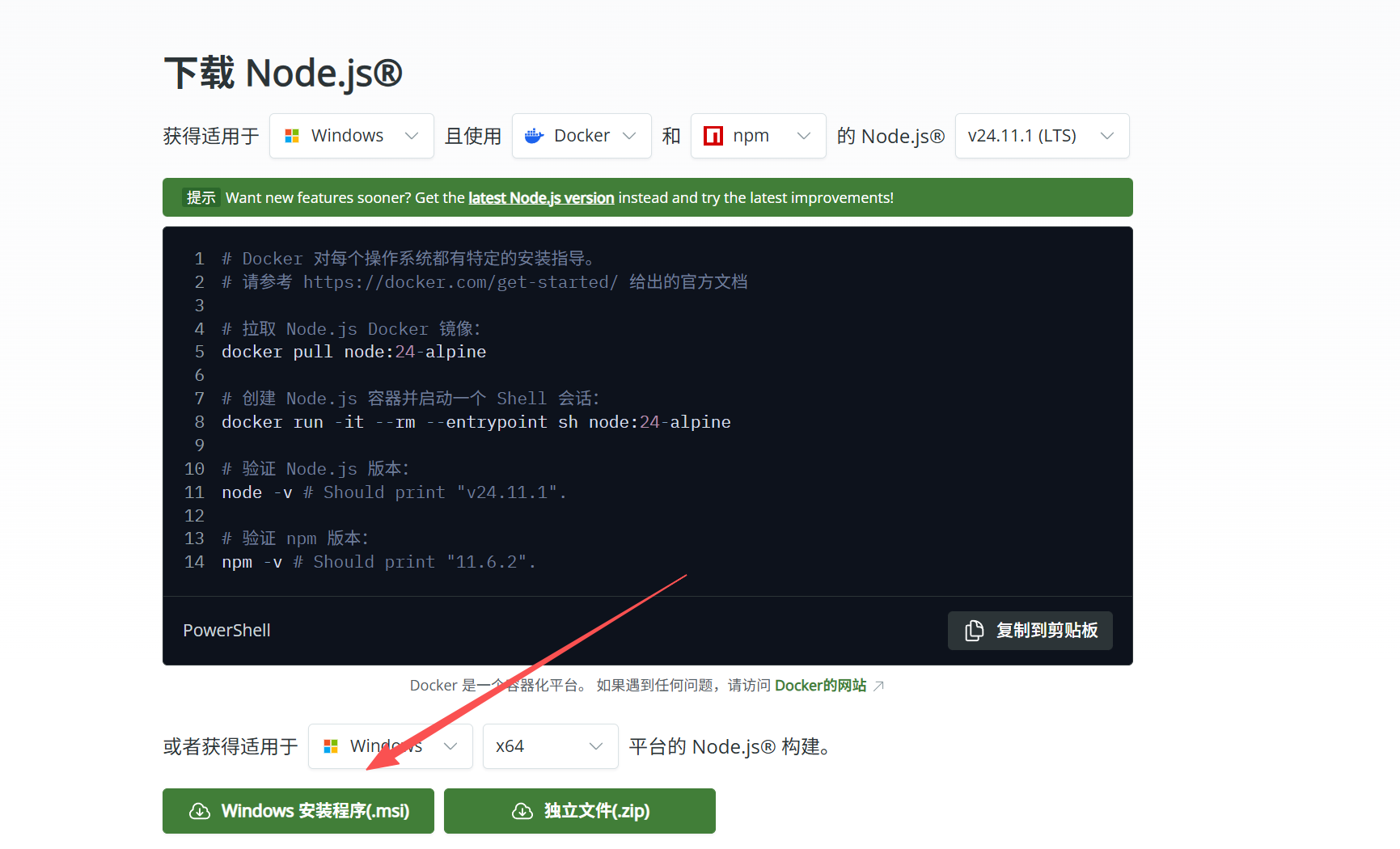
npm install -g @anthropic-ai/claude-code
claude --version
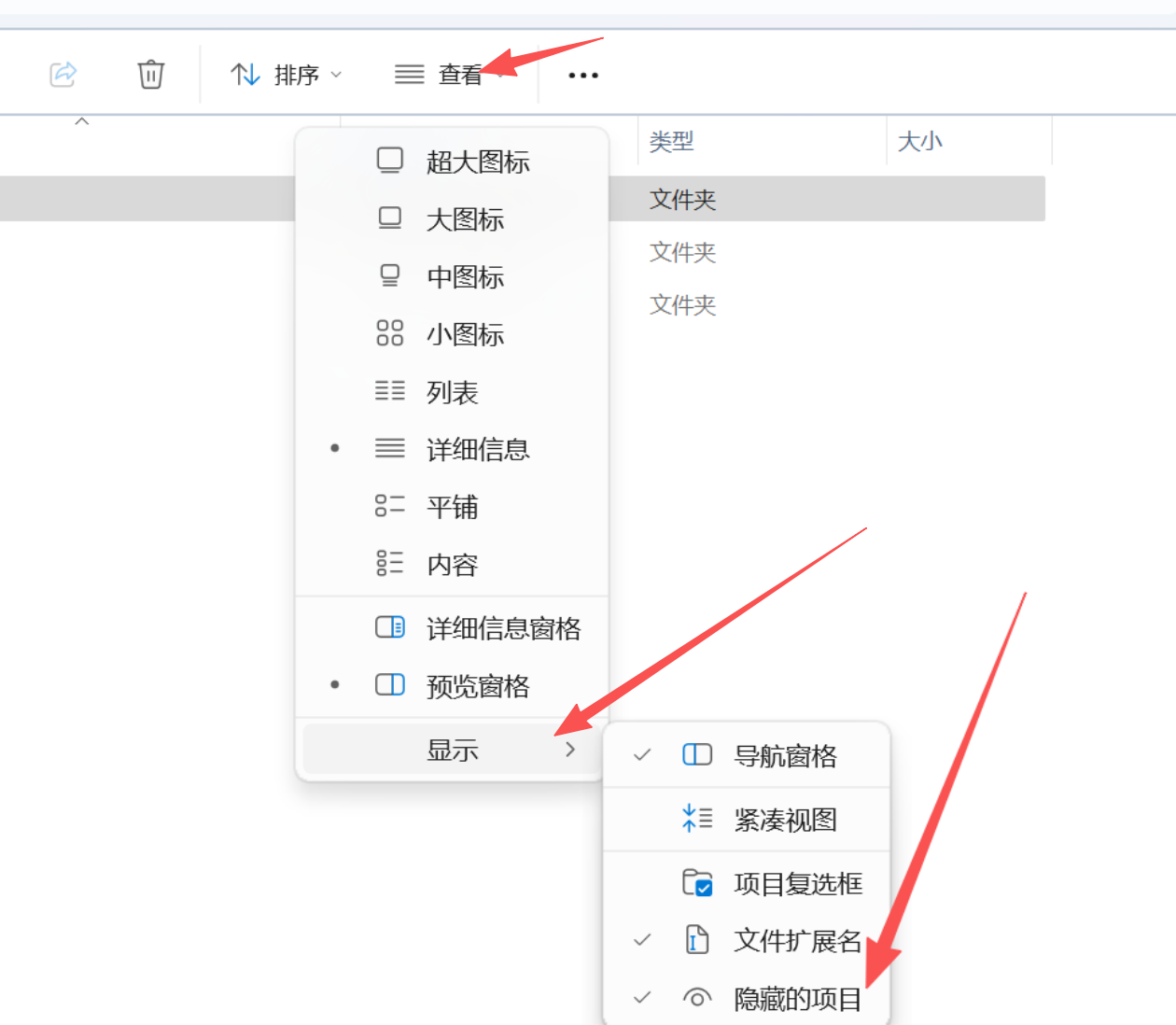
如果你希望配置可以跨终端持久生效,直接写到 Claude Code 的 settings.json。
{
  "env": {
    "ANTHROPIC_BASE_URL": "https://openox.tech/",
    "ANTHROPIC_AUTH_TOKEN": "sk-你的令牌"
  }
}
进入你的项目目录,再执行claude。第一次启动时,如果 CLI 询问信任目录,按提示确认即可。
claude --version
cd C:\path\to\your\project
claude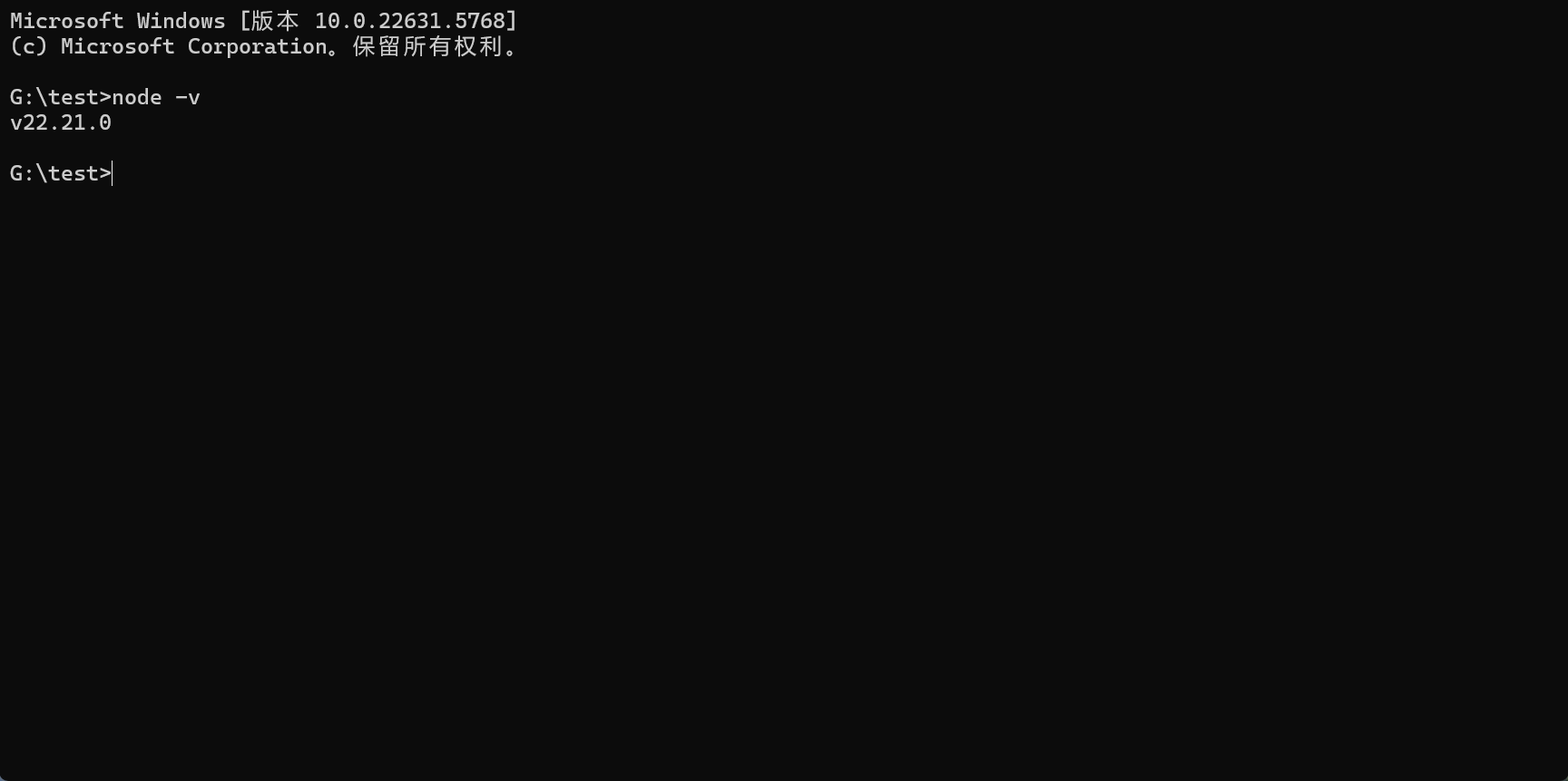
Common Errors
大部分接入失败都集中在这四类。
注意
Base URL 写错:如果你把地址写成https://openox.tech/v1,先改回根地址。
注意
令牌复制错误:回到 API Key 页面重新复制,确认没有多余空格和换行。
提示
环境变量未生效:重开一个终端,再次检查 settings.json 或 shell 配置是否生效。
提示
不想手改配置:直接改走 CC Switch,用图形界面完成配置同步。